
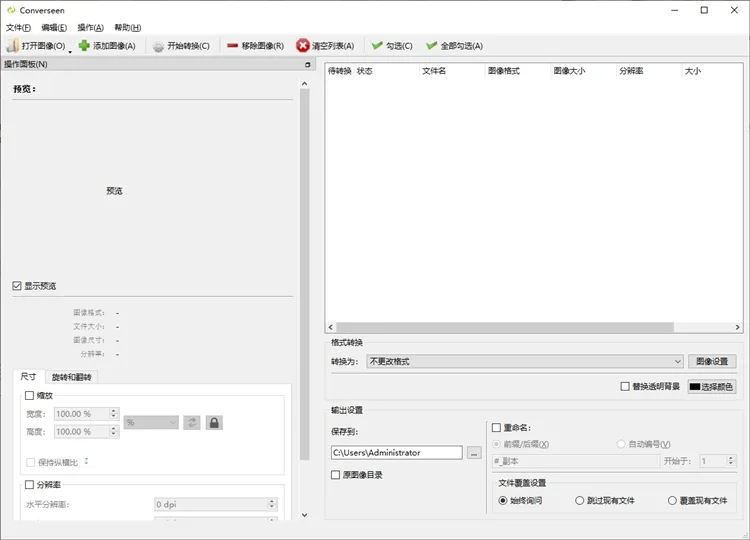
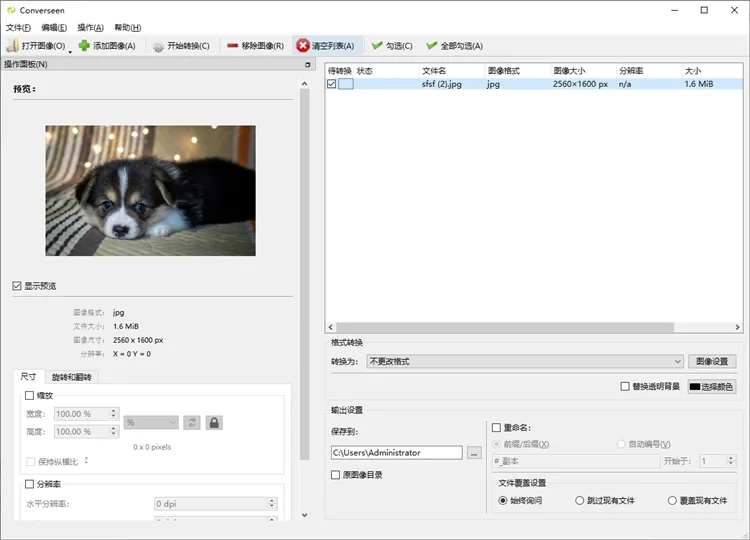
Converseen是一款免费、开源的跨平台批量图像处理工具,它基于Qt框架开发,底层依赖强大的ImageMagick图像处理库,能够处理超过100种图像格式,包括常见的JPEG、PNG、GIF、WebP,以及专业的TIFF、SVG、HEIC/HEIF等格式。而且此工具操作也异常简单,用户只需简单的鼠标点击,即可完成大量图像的转换、调整大小、旋转和翻转操作。
【功能特色】
【批量图像转换】支持将图像从一种格式批量转换为另一种格式,可同时处理无限数量的图片。
【调整尺寸】提供多种调整选项,包括按百分比缩放、精确设置宽度和高度、保持宽高比自动计算对应尺寸,并支持多种重采样滤镜以优化图像质量。
【旋转与翻转】支持90度、180度、270度旋转,以及水平和垂直翻转。
【PDF转图像】可将整个PDF文档的每一页转换为独立的图像文件,方便处理扫描文档或电子书。
【批量重命名】支持为文件名添加前缀/后缀、自动生成序列号,或自定义命名格式。
【Converseen使用方法】
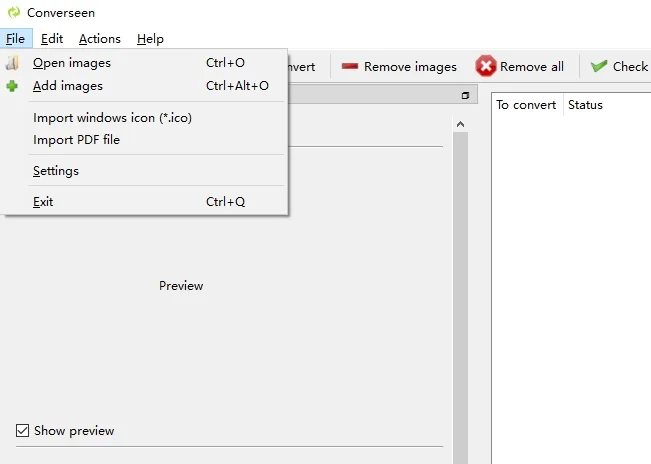
首先设置中文,点击左上角File,选择Settings。
然后在Language中选择简体中文,重启软件即可。
点击主界面上的“打开图像”按钮,选择一张或多张图片(支持多选),然后点击“打开”。
或者直接将图片文件从文件夹拖拽到Converseen的主窗口中,松手即可添加。支持批量操作,一次可添加几十张图片。
在软件右侧或底部的“格式转换为”区域,点击下拉菜单,选择你希望转换的目标格式,例如JPEG、PNG、WebP等。如果转换成JPEG,还可以在“图像设置”中调整压缩质量(建议设置在85%以上保证清晰度)。
确认所有设置无误后,点击“开始转换”按钮。Converseen会自动批量处理所有图片,转换完成后可前往输出目录查看结果。
【转换常见问题】
Q:转换后图片质量不理想?
调整JPEG质量参数,建议在85%-95%之间。
如果转换PNG,默认无损压缩,清晰度100%保留。
Q:批量处理时部分图片失败?
检查失败图片的格式是否被支持,或文件是否损坏。
查看Converseen的日志文件,根据日志信息定位问题。
Q:转换后的文件名混乱?
在转换前设置批量重命名规则,或使用“覆盖原文件”选项(需谨慎,建议先备份原文件)。